
In diesem Artikel
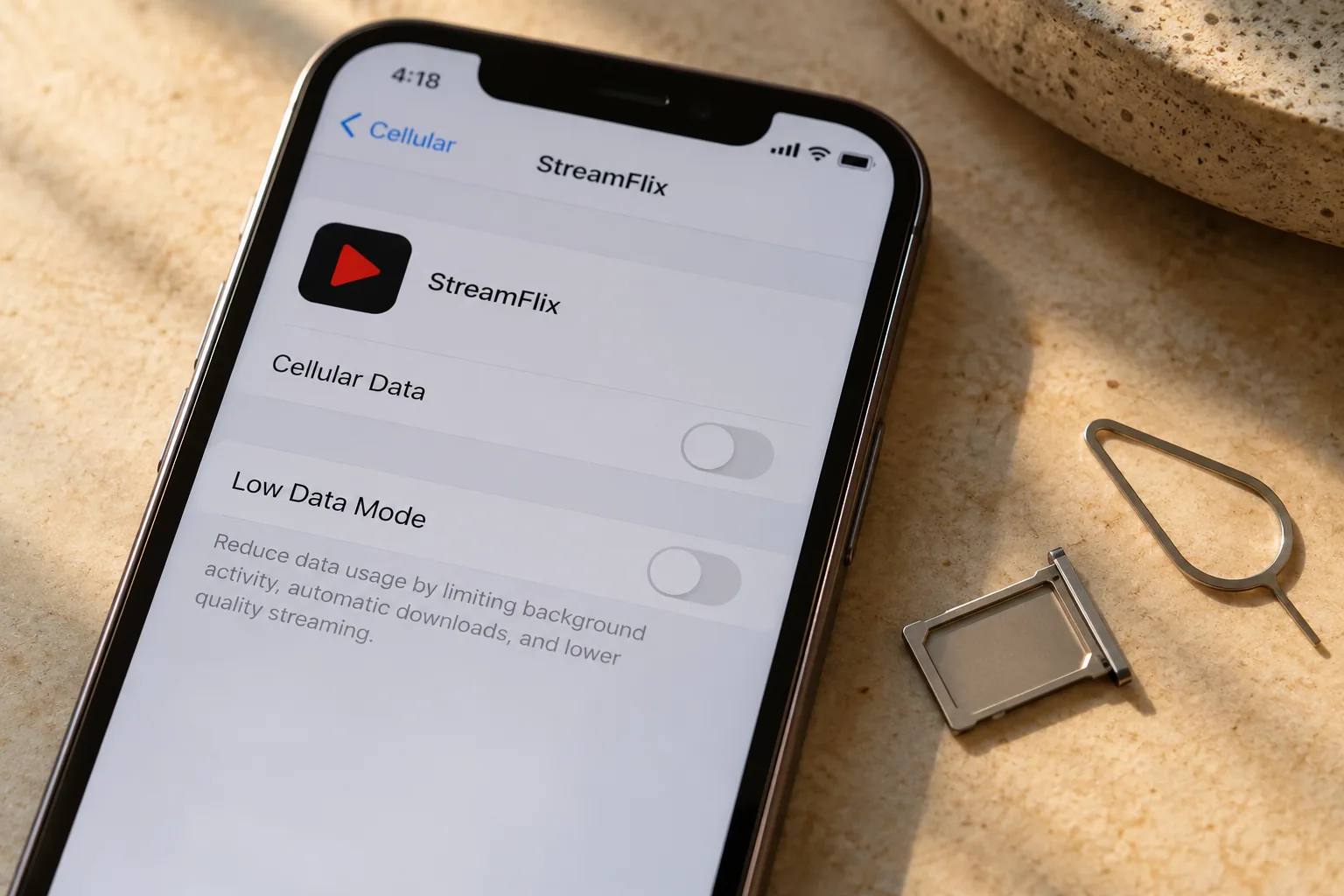
Mobilfunk für die IPTV-App deaktivieren
Öffne die Mobilfunkeinstellungen und suche den tatsächlich verwendeten Player. Schalte dessen Mobilfunkzugriff aus. Verwendest du mehrere Player oder zusätzlich einen Browser, sind das getrennte Einträge.
Notiere vorher, welchen Eintrag du geändert hast. Ähnlich benannte Apps lassen sich leicht verwechseln, besonders nach einem Wechsel des Players.
Mit einem kurzen Test kontrollieren
Prüfe zunächst die normale Wiedergabe im WLAN. Schalte WLAN danach kurz aus und beobachte, ob der Player neue Inhalte noch laden kann. Bereits gepufferte Sekunden können weiterlaufen und sind kein Beweis für neuen Mobilfunkverkehr.
- Playernamen genau kontrollieren.
- WLAN-Test und Test ohne WLAN unterscheiden.
- Nach dem Test WLAN wieder einschalten.
Die Grenze einer Einzel-App-Sperre
Die Änderung gilt nicht automatisch für andere Apps oder ein weiteres Gerät. Öffnest du einen Link in einem Browser, prüfe dessen Einstellungen separat. Die Verbrauchsanzeige kann bereits früher genutzte Daten enthalten; ein alter Zählerstand bedeutet deshalb nicht, dass die neue Vorgabe wirkungslos ist.
Einen unabsichtlichen Wechsel vermeiden
Prüfe die Mobilfunkfreigabe für die tatsächlich verwendete Player-App. Öffnest du denselben Inhalt später in einem Browser, ist das eine andere Anwendung mit eigenen Einstellungen. Beziehe diesen zweiten Weg in deine Überlegung ein, statt von einer einzigen App-Sperre auf das gesamte Gerät zu schließen.
Für einen kurzen kontrollierten Vergleich kannst du beobachten, was nach dem Verlassen des WLANs geschieht. Starte dabei keinen langen Film nur zu Testzwecken. Erwartest du eine vollständige Unterbrechung, sollte die App nicht unbemerkt weiter über ein anderes erlaubtes Netz laden. Stelle anschließend wieder den gewünschten normalen Zustand her und kontrolliere die Verbindung.